Juntar as confirmações de uma festa pelo WhatsApp dá trabalho: cada resposta chega numa conversa diferente, alguém diz “acho que vou” e ninguém lembra quantos filhos o primo vai levar. Um link de confirmação de presença resolve isso: você manda um link só, cada convidado responde pelo celular e a lista se monta sozinha.
Este guia mostra como criar o link grátis, o que escrever na mensagem do WhatsApp e como fechar o número para o buffet.
O que é um link de confirmação de presença
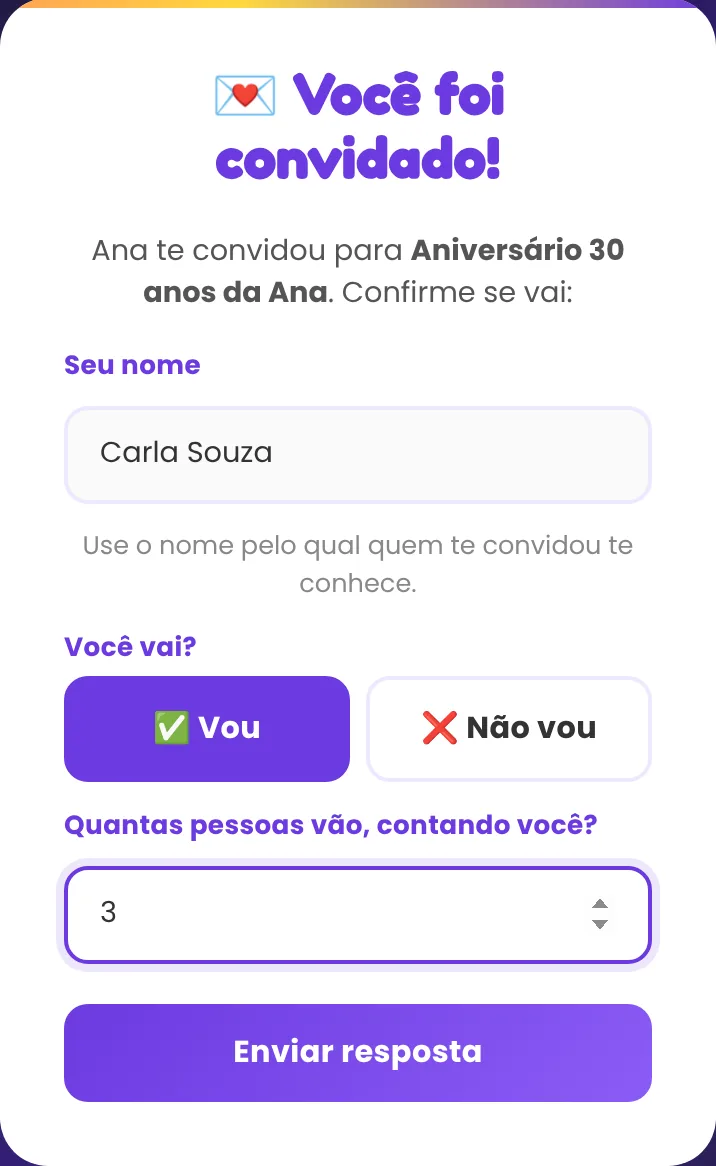
É um endereço que você manda aos convidados, junto com o convite ou numa mensagem. Quem abre o link responde três coisas:
- o nome;
- se vai ou não;
- quantas pessoas vão, contando a própria pessoa.
As respostas entram numa lista que só você vê, com o total de pessoas confirmadas. É o mesmo que pedir para responder no WhatsApp, só que sem você precisar anotar nada.
Como criar o link de confirmação de presença grátis
No Event Party, o link faz parte da lista de convidados:
- Crie sua conta grátis e vá em Lista de Convidados → Nova Lista. Dê à lista o nome da festa, por exemplo “Aniversário 30 anos da Ana”: é o nome que o convidado vê.
- Cadastre quem você já sabe que vai convidar, se quiser. Não é obrigatório: quem responder pelo link e não estiver na lista entra mesmo assim.
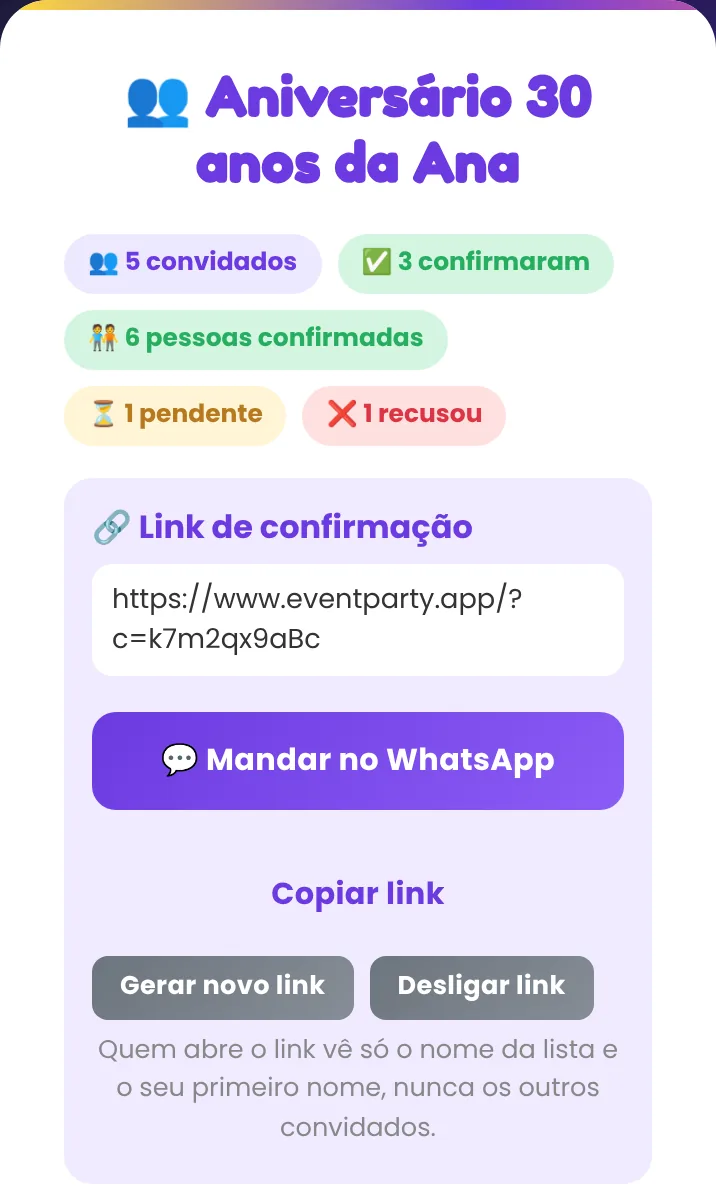
- Na lista, toque em “Criar link de confirmação”.
- Toque em “Mandar no WhatsApp” ou em “Copiar link” e envie no grupo da família, para cada convidado ou junto com o convite digital.
O convidado não precisa baixar app nem criar conta. Ele abre o link, digita o nome, toca em Vou ou Não vou e diz quantas pessoas vão com ele:
O que acontece com as respostas
- Se o nome bate com alguém da lista, a resposta entra nesse convidado, com a marca “respondeu pelo link”.
- Se a pessoa não estava na lista, ela entra na categoria “Respostas pelo link”.
- Se o nome foi digitado diferente (“Carla Sousa” em vez de “Carla Souza”), o app avisa no topo da lista e pergunta: “Parece ser Carla Souza?”. Com um toque você junta as duas, ou marca que é outra pessoa.
- Se alguém mudar de ideia, é só abrir o link de novo e responder com o mesmo nome: a resposta é atualizada, sem duplicar.
No topo da lista aparece o placar: quantos convidados confirmaram, quantas pessoas vão no total (contando os acompanhantes), quantos estão pendentes e quantos recusaram.
Texto para confirmação de presença pelo WhatsApp
O botão “Mandar no WhatsApp” já monta uma mensagem com o link. Se preferir escrever a sua, aqui vão modelos para adaptar. Troque o que está entre colchetes:
Aniversário
“Oi, [nome]! Vou comemorar meus [idade] anos no dia [data], às [hora], no [local] 🎉 Confirma se você vem por este link, leva menos de um minuto: [link]. Preciso das respostas até [data] para fechar com o buffet!”
Festa infantil
“Oi! O [nome da criança] vai fazer [idade] anos e a festa é no dia [data], às [hora], no [local] 🎈 Confirme aqui se vocês vêm e quantas pessoas: [link]. Respostas até [data], por favor!”
Casamento
“Com muita alegria, convidamos você para o nosso casamento, no dia [data], às [hora], em [local]. Pedimos a gentileza de confirmar sua presença até [data] por este link: [link]. [Noivos]”
Confraternização da empresa
“Pessoal, nossa confraternização de fim de ano é no dia [data], às [hora], no [local]. Confirmem presença até [data] por aqui: [link].”
Mais modelos de convite estão em convite de confraternização e em texto para convite de aniversário.
Dicas para todo mundo responder
- Dê um prazo de resposta, uma semana antes da festa. Sem data, a confirmação fica para depois.
- Mande o link junto com o convite, não numa mensagem separada dias depois.
- Peça o nome completo ou o nome pelo qual você conhece a pessoa, para a resposta cair no convidado certo. A própria tela do convidado lembra disso.
- Cobre quem não respondeu dois ou três dias antes do prazo. Os pendentes aparecem no placar.
- Some os acompanhantes antes de passar o número ao buffet: o placar já faz essa conta.
Com o número fechado, use a calculadora de festa para saber quanto comprar de salgados, docinhos e bebidas.
Privacidade: o que o convidado vê
Quem abre o link vê só o nome da lista e o primeiro nome de quem convidou. Ninguém vê os outros convidados nem as respostas dos outros. Você pode desligar o link ou gerar um novo a qualquer momento: o antigo para de funcionar, e as respostas que já chegaram continuam na lista.
Veja também como organizar a lista de convidados por categoria, com casamento e aniversário.
Perguntas frequentes
Como fazer um link de confirmação de presença?
No Event Party, crie uma lista de convidados e toque em “Criar link de confirmação”. O app gera o link na hora, pronto para mandar no WhatsApp. É grátis.
O convidado precisa ter cadastro para confirmar presença?
Não. Quem recebe o link responde direto pelo navegador do celular, sem baixar app e sem criar conta. Só quem organiza a festa precisa de conta.
Dá para saber quantas pessoas vão com cada convidado?
Dá. Ao confirmar, o convidado informa quantas pessoas vão, contando ele, e o placar soma o total de pessoas confirmadas.
E se o convidado digitar o nome errado?
Se o nome for parecido com alguém da lista, o app pergunta se é a mesma pessoa e você junta as duas respostas com um toque. Se for alguém novo, a resposta fica em “Respostas pelo link”.
Os convidados conseguem ver quem mais vai?
Não. A lista é privada: cada convidado vê só o nome da festa e o seu primeiro nome.